

അഡോബ് ഫോട്ടോഷോപ്പിൽ ബ്ലാക്ക് ആൻഡ് വൈറ്റ് ഫോട്ടോയെ കളർ ആക്കി എങ്ങിനെ മാറ്റാം എന്ന് നമ്മുക്ക് നോക്കാം.
ആദ്യം തന്നെ നമ്മുക്ക് ഒരു കളർ ടേബിൾ ആവശ്യമാണ്. കളർ ടേബിൾ ഉണ്ടെങ്കിൽ മുഖത്തിന് യോജിച്ച നിറങ്ങൾ കൂടുതലായി നമ്മുക്ക് എളുപ്പത്തിൽ ലഭിക്കുന്നു. അതിനാൽ മാത്രമാണ് കളർ ടേബിൾ നിർമ്മിക്കുന്നത്. കളർ ടേബിൾ വേണ്ട എന്നുണ്ടെങ്കിൽ ഓരോ തവണയും വ്യത്യസ്ഥങ്ങളായ മഞ്ഞ തൊട്ട് മജന്ത വരെയുള്ള നിറങ്ങൾ നമ്മൾ കളർ പിക്കറിൽ നിന്നും സെലക്റ്റ് ചെയ്യേണ്ടി വരും. ( കൂടുതലായും മഞ്ഞയ്കും മജന്തയ്ക്കും ഇടയ്ക്കുള്ള നിറങ്ങളാണ് മുഖത്തിന് നിറം നൽകാൻ നമ്മൾ ഉപയോഗിക്കുന്നത് ) അപ്പൂർവ്വമായി മറ്റ് നിറങ്ങളും വേണ്ടിവരും, ഉദാ: കണ്ണിന് , ചുണ്ടിന് മുതലായ ഭാഗങ്ങൾക്ക്.
കളർ ടേബിൾ നിർമ്മിക്കാനായി ഏതെങ്കിലും നല്ല വ്യക്തതയുള്ള മനോഹരമായ മുഖത്തിന്റെ ചിത്രം തിരഞ്ഞെടുക്കുക. കൂടുതൽ റോസ് നിറം ഉള്ള ചിത്രം തിരഞ്ഞെടുക്കാൻ ശ്രദ്ധിക്കുക. അത് പിന്നീട് നമ്മുക്ക് ഗുണം ചെയ്യും.

ആദ്യം തന്നെ സ്ക്കിൻ ടോണും മറ്റ് കളറുകളും ആവശ്യത്തിനുള്ള ഇതു പോലെ ഒരു ഇമേജ് ഫോട്ടോഷോപ്പിൽ തുറക്കുക.


തുടർന്ന് ഇമേജ് > മോഡ് > ഇൻഡെക്സ്ഡ് കളർ എന്നത് സെലക്റ്റ് ചെയ്യുക. ഇങ്ങിനെ ചെയ്യുമ്പോൾ ഈ ഇമേജ് 256 നിറങ്ങൾ മാത്രമുള്ള ഒരു ഇമേജ് ആയിമാറുന്നു. ഈ 256 നിറങ്ങൾ നമ്മൾ സേവ് ചെയ്യുകയാണ് അടുത്തതായി ചെയ്യുന്നത്.


അതിനായി വീണ്ടും ഇമേജ് > മോഡ് > കളർ ടേബിൾ എന്നത് സെലക്റ്റ് ചെയ്യുക. തുടർന്ന് വരുന്ന ബോക്സിലെ സേവ് സെലക്റ്റ് ചെയ്താൽ നമ്മുക്ക് കളർ ടേബിൾ സേവ് ചെയ്യുവാൻ സാധിക്കുന്നു.


ഇവിടെ ശ്രദ്ധിക്കേണ്ട ഒരു കാര്യം നമ്മൾ സേവ് ചെയ്യുന്നത് ACT എന്ന ഫോർമാറ്റിലാണ്, വീണ്ടും ഈ കളർ ടേബിൾ നമ്മുക്ക് തുറക്കേണ്ടപ്പോൾ ഇത് സെലക്റ്റ് ചെയ്ത് കൊടുക്കണം ഇല്ലെങ്കിൽ ഫോട്ടോഷോപ്പിന്റെ കളർ സ്വാച്ചസിൽ ഇത് ആഡ് ചെയ്യുവാൻ കഴിയില്ല.


ഇനി ഫോട്ടോഷോപ്പിലെ കളർ സ്വാച്ചസ് എടുത്ത് റീ പ്ലേയ്സ് സ്വാച്ചസ് സെലക്റ്റ് ചെയ്യുക. ( നമ്മുക് ആഡ് ഓപ്ഷനും കൊടുക്കാം ) അപ്പോൾ വരുന്ന വിഡോയിൽ മുൻപ് പറഞ്ഞതു പോലെ ഫയൽ ടൈപ്പിൽ സെലക്റ്റ് ചെയ്ത് കൊടുത്താൽ നമ്മൾ സേവ് ചെയ്ത് വച്ചിരിക്കുന്ന ഫയൽ കാണുകയും, അത് ആഡ് ചെയ്യുവാൻ സാധിക്കുന്നതുമാണ്.
ഇപ്പോൾ നമ്മുടെ കളർ ടേബിൾ ആഡ് ആയി, ഇനി ഒരു ഇമേജ് തുറക്കണം. തൽക്കാലം ഒരു ബ്ലാക്ക് ആൻഡ് വൈറ്റ് ഇമേജ് ഞാൻ ഇവിടെ തുറക്കുന്നു. ഐശ്വര്യ റായ്യുടെ. ഐഷിന്റെ ചിത്രത്തിന് പകരം നിങ്ങൾ നിങ്ങൾക്ക് ഇഷ്ടമുള്ള ഒരു ചിത്രം തുറക്കുക. അതിനു ശേഷം പെയ്ന്റ് ബ്രഷ് ടൂൾ എടുക്കക (ബി) ഇനിയാണ് ശ്രദ്ധിക്കേണ്ടത്
മോഡ് = കളർ
ഒപ്പാസിറ്റി = 27 മുതൽ 30 വരെ ഏതെങ്കിലും ഒന്ന്. ( ഇവിടെ ഞാൻ 27 എടുത്തിരിക്കുന്നു. ചിത്രം ശ്രദ്ധിക്കുക )
ബ്രഷ് ഫെതേർഡ് എഡ്ജ് ആയിരിക്കണം.
ഇതിനുശേഷം ഏതെങ്കിലും ഒരു റോസ് നിറം സ്വാച്ചസ് പാലറ്റിൽ നിന്നും തിരഞ്ഞെടുത്ത് മുഖത്തിന്റെ ഭാഗത്ത് നിറം പിടിപ്പിക്കാൻ ആരംഭിക്കുക. ശ്രദ്ധിക്കേണ്ട മറ്റൊരു കാര്യം ഒരിക്കൽ വലിച്ചതിന് മുകളിലൂടെ വീണ്ടും വീണ്ടും വലിക്കരുത്, അത് ഇരട്ടി നിറം നൽകാൻ ഇടയാക്കും, അത് പിന്നീട് തെളിഞ്ഞ് വരും.


ഇപ്പോൾ ഒരു നിറം മാത്രമാണ് നൽകിയിരിക്കുന്നത്. തുടർന്ന് കൂടുതൽ നിറങ്ങൾ നൽകുക, മജന്തയും മഞ്ഞയും കലർന്ന നിറങ്ങൾ നൽകാൻ ശ്രമിക്കുക. ഇട്യ്ക്ക് കളർ ബാലൻസ് എടുത്ത് നിറങ്ങൾ അജെസ്റ്റ് ചെയ്യുക, ഇത് നിറങ്ങളെ തമ്മിൽ മിക്സ് ചെയ്യുവാൻ സഹായിക്കും.

നമ്മൾ ഇപ്പോൾ മുഖത്തെ സ്ക്കിന്നിന് മാത്രമാണ് നിറം നൽകുന്നത്. സ്ക്കിന്നിന്റെ നിറം ഒരു വഴിക്ക് എത്തിയ ശേഷം മാത്രമേ മറ്റ് ഭാഗങ്ങൾക്ക് നിറം നൽകാൻ പാടുള്ളൂ. സ്ക്കിൻ കളർ ബാലൻസ് കൂടി ഉപയോഗിച്ചാണ് നമ്മൾ മിക്സ് ചെയ്ത് എടുക്കുന്നത്. ഡാർക്ക്നസ് കൂടിയ ഭാഗത്ത് കൂടുതൽ നിറവും ഡാർക്ക്നസ് കുറഞ്ഞിടത്ത് കുറഞ്ഞ അളവിലും ആയിരിക്കും നിറം ബ്രഷ് ചെയ്യുമ്പോൾ ആഡ് ആകുക. അത് ശ്രദ്ധിച്ച് തന്നെ നിറം നൽകണം. ഡാർക്ക്നസ് കൂടിയഭാഗത്ത് കൂടുതൽ കടുപ്പമുള്ള നിറങ്ങളും കുറഞ്ഞിടത്ത് റോസ് കലർന്ന ഇളം നിറങ്ങളും നൽകാൻ ശ്രദ്ധിക്കുക. ഇടത്തെ കൈവിരലുകൾ കീ ബോർഡിലെ സ്ക്വയർ ബ്രാക്കറ്റിന്റെ മുകളിൽ എപ്പോഴും ഉണ്ടായിരിക്കണം. അങ്ങിനെ നമ്മുക്ക് ബ്രഷിന്റെ സൈസ് കുറയ്ക്കുകയും കൂട്ടുകയും ചെയ്യാം. കുറച്ചുകൂടി നിറങ്ങൾ നൽകിയ ശേഷം ഉള്ള ചിത്രം കാണിച്ചിരിക്കുന്നു.
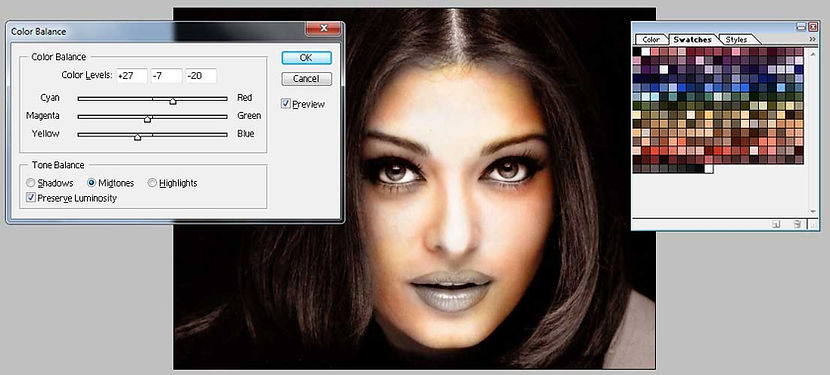
ഇനി നമ്മൾ കളർ ബാലൻസിങ് നടത്താൻ പോവുകയാണ്, കളർ ബാലൻസിൽ ഉള്ള ഷാഡോസ്, മിഡ് ടോൺ, ഹൈലൈറ്റ്സ് എന്നെ 3 തലങ്ങളും നമ്മൾ അഡ്ജെസ്റ്റ് ചെയ്ത ചിത്രങ്ങൾ കാണിച്ചിരിക്കുന്നു. കളർ ബാലൻസിങ്ങ് നടത്തുമ്പോൾ തലമുടി, പുരികം, ഡ്രെസ്സുകൾ, ചുണ്ട് മുതലായവയുടെ നിറം നമ്മൾ ഉദ്ദേശിക്കാത്ത നിറങ്ങളിലേയ്ക്ക് പോകുന്നതു കണ്ട് ടെൻഷൻ അടിക്കേണ്ട അവ നമ്മുക്ക് എളുപ്പത്തിൽ മാറ്റിയെടുക്കാം. ( ഐഷിന്റെ തലമുടിയുടെ നിറം ബ്രൗൺ ആണ്, കുറച്ച് ബ്രൗൺ നിറം കൊടുത്താൽ മതി - അതെല്ലാം അവസാനം ചെയ്യേണ്ടതാണ് )


ഇവിടെയും കളർ ബാലൻസിങ്ങും മറ്റും നടത്തിയിട്ടുണ്ട്. ഇതിനുശേഷം ശരീരത്തിന്റെ മറ്റ് ഭാഗങ്ങൾക്ക് നിറം നൽകാൻ ആരംഭിക്കാം. ആഷിന്റെ കണ്ണിലെ കൃഷ്ണമണിക്ക് പച്ചകലർന്ന നിറവും തലമുടിക്ക് ബ്രൗണും, ചുണ്ടുകൾക്ക് ഓറഞ്ച് കലർന്ന നിറവും നൽകിയ ചിത്രം അടുത്തത്.
ഈ രീതിയിൽ ഏത് ചിത്രവും കളർ ചെയ്ത് എടുക്കാം. വെറും 10 മിനിറ്റ് മാത്രമാണ് ഇതിനാവശ്യമായി വരിക.
ഇതിൽ വലിയ രഹസ്യമൊന്നുമില്ല. ലൈറ്റ് വീഴുന്നു എന്ന് നമ്മൾക്ക് തോന്നുന്ന ഭാഗങ്ങൾ മഞ്ഞയും റോസും കലർന്ന നിറങ്ങളും, നിഴൽ വീഴുന്ന ഭാഗങ്ങൾ മജന്തയും, ബ്രൗണും നിറങ്ങളും നൽകുക എന്നതാണ് കാര്യം.
ഇതിനു ശേഷം കുറച്ചുകൂടി നിറങ്ങൾ നൽകിയ ചിത്രമാണ് താഴെ കാണിച്ചിരിക്കുന്നത്.

ചില ഉദാഹരണങ്ങൾ താഴെക്കൊടുക്കുന്നു. പറയാൻ വിട്ടു പോയ ഒരു കാര്യം കൂടി പറയട്ടെ. ചിത്രത്തിന്റെ ഡാർക്ക് ഭാഗങ്ങളിൽ പെയ്ന്റ് ചെയ്യുമ്പോൾ കൂടുതലായി നിറം ചേർക്കപ്പെടും, അതിനാൽ ആ ഭാഗങ്ങൾ നിറം പിടിപ്പിക്കുമ്പോൾ ബ്രെഷിന്റെ ഒപ്പാസിറ്റി 27 ൽ നിന്നും വീണ്ടും കുറയ്ക്കുക ( ഞാൻ 13 ആണ് ഉപയോഗിക്കുന്നത് ) ചിത്രങ്ങൾ അനുസരിച്ച് ഈ അളവിൽ വ്യത്യാസം വരാം. അത് യുക്തിക്കനുസരിച്ച് ചെയ്യുക.
ഉദാഹരണം കാണിച്ചിരിക്കുന്ന ചിത്രങ്ങളെല്ലാം എഡ്ജ് കണക്കാക്കാതെ നിറം നൽകിയവയാണ് അതിനാൽ പടർന്നതായി കാണാം. നിങ്ങൾ ചെയ്യുമ്പോൾ ഫെതേർഡ് ആയി സെലക്റ്റ് ചെയ്തതിനു ശേഷം നിറം നൽകുക. അരികുകൾ മറ്റ് ഭഗങ്ങളിലേയ്ക്ക് പടരില്ല. ( ഇവിടെ മുഖത്തിന്റെ സ്ക്കിൻ ടോണാണ് വിഷയം, ചിത്രത്തിന്റെ പെർഫക്ഷനല്ല )


