

എന്താണ് ഐ.എസ്.ഒ ഇമേജ് ബൂട്ടിംങ്.
ബൂട്ടബിളായ ഒരു പെൻഡ്രൈവോ, മെമ്മറി കാർഡോ ഉപയോഗിച്ച് ഒരു ISO ഇമേജിനെ ലോഡ് ചെയ്യുവാനും അതുവഴി ഓപ്പറേറ്റിങ് സിസ്റ്റമോ, കംപ്യൂട്ടറോ, മറ്റ് ടൂളുകളോ പ്രവർത്തിപ്പിക്കാനും സാധിക്കുന്നതിനാണ് ISO ഇമേജ് ബൂട്ടിംങ്ങ് എന്ന് പറയുന്നത്. ഇത് സാധാരണ ബൂട്ടിങ്ങ് പോലെയല്ല പ്രവർത്തിക്കുന്നത്, എന്നാൽ CD പ്രവർത്തിക്കുന്നതു പോലെയാണ് താനും. ഇതിനുസമാനമായ നിരവധി ടൂളുകൾ വെബ്ബിൽ ലഭ്യമാണ് എന്നാൽ ഈ രീതിയിൽ ചെയ്യുമ്പോൾ നമ്മുക്ക് ലഭിക്കുന്ന ഫ്ളെക്സിബിലിറ്റി അതിനൊന്നുമില്ല. അവ എന്തൊക്കെയാണെന്ന് താഴെ നൽകിയിരിക്കുന്നത് ശ്രദ്ധിക്കുന്നത് നന്നായിരിക്കും.
1. ISO ഇമേജിനെ കോപ്പി / പേയ്സ്റ്റ് ചെയ്ത് ഉപയോഗിക്കാം.
2. പലതരത്തിലുള്ള വിവിധ തരം ഇമേജുകളെ സപ്പോർട്ട് ചെയ്യുന്നു, ഒരേസമയം പല ടൂളുകൾ ഒരു മെമ്മറികാർഡിൽ കൂട്ടിചേർത്ത് ഉപയോഗിച്ച് നോക്കാം.
3. ഓപ്പറേറ്റിംങ് സിസ്റ്റം ഇൻസ്റ്റാൾ ചെയ്യുവാൻ സാധിക്കുന്നു. ( തുടക്കക്കാർ ചെയ്ത് നോക്കരുത് എന്ന് അപേക്ഷിക്കുന്നു )
4. ആവശ്യമില്ലാ ഇമേജുകൾ ഡിലീറ്റ് ചെയ്തതിനു ശേഷം പുതിയവ കൂട്ടി ചേർക്കാൻ സാധിക്കുന്നു.
5. സിസ്റ്റം ബൂട്ട് ആകത്ത സാഹചര്യങ്ങളിൽ റിക്കവറി ടൂളുകളും , ഇൻസ്റ്റലേഷനും, ബാക്ക്അപ്പും ഒന്നിച്ച് ഒരു പെൻഡ്രൈവിൽ സൂക്ഷിച്ച് വയ്ക്കാൻ സാധിക്കുന്നു.
6. പോർട്ടബിൾ ഓപ്പറേറ്റിങ്ങ് സിസ്റ്റങ്ങൾ പരീക്ഷിച്ച് നോക്കുവാൻ ഏറ്റവും വേഗമേറിയതും, എളുപ്പമുള്ളതും ആയ മാർഗ്ഗം ഇതാണ്. ഇമേജ് ഫയൽ ലിനക്സിന്റെ ഫോൾഡറിൽ കോപ്പി/ പേയ്സ്റ്റ് മാത്രം ചെയ്ത് ബൂട്ട് ചെയ്യാവുന്നതാണ്.
7. അത്യാവശ്യഘട്ടങ്ങളിൽ ഈ റിക്കവറി ഡിസ്ക്കിൽ നിന്നുകൊണ്ട് തന്നെ സ്ളാക്സ്/ പപ്പി ലിനക്സ് പോലുള്ള പോർട്ടബിൾ ഓപ്പറേറ്റിങ്ങ് സിസ്റ്റങ്ങൾ വഴി കൂടുതൽ ടൂളുകൾ ആഡ് ചെയ്ത് വീണ്ടും ബൂട്ട് ചെയ്യാവുന്നതാണ്. അതായത്. കോപ്പി/ പേയ്സ്റ്റ് എന്നീ രണ്ട് കാര്യങ്ങൾ മാത്രം ഉള്ളതിനാൽ ലിനക്സിൽ നിന്നും ഇമേജുകൾ കൂടുതലായി ആഡു ചെയ്യുവാൻ കഴിയും ( ഇമേജ് ഫയൾ ഫ്രാഗ്മെന്റഡ് അല്ലെങ്കിൽ !!! )
താഴെക്കാണിച്ചിരിക്കുന്നത് ഒരു 8 ജി.ബി. പെൻ ഡ്രൈവിനെ ഈ രീതിയിൽ പാർട്ടീഷൻ നടത്തിയപ്പോൾ ലഭിച്ച ഡ്രൈവ് ആണ്. ഇവിടെ ഒരു 10 എം.ബി. അൺഅലോക്കേറ്റഡ് സ്പേയ്സ് ഉള്ള ഡ്രൈവ് നിർമ്മിച്ചിരിക്കുന്നത് ശ്രദ്ധിച്ചിരിക്കുമല്ലോ? അതാണ് ഈ ഡ്രൈവിന്റെ ബൂട്ടബിൾ പാർട്ട്. ബാക്കിയുള്ള 7.39 ജി.ബി. സ്ഥലത്ത് നമ്മുക്ക് നിരവധി ഫോൾഡറുകൾ കിട്ടിയതായി കാണാം. ഈ ഫോൾഡറുകളിൽ നമ്മുക്ക് ആവശ്യമുള്ള ഐ.എസ്.ഒ. ഇമേജുകൾ കോപ്പി/ പേയ്സ്റ്റ് ചെയ്യുകയാണ് വേണ്ടത്.

ഈ രീതിയിൽ യു.എസ്.ബി നിർമ്മിക്കുന്നതിനായി 2 ടൂളുകൾ നമ്മൾ ഉപയോഗിക്കുന്നു.
1. Easy2Boot_v1.29
2. RMPrepUSB_Full_v2.1.716a എന്നിവയാണ് അവ
ഇതിൽ ആദ്യത്തെ Easy2Boot_v1.29 സിപ്പ് ഫയൽ എക്സ്ട്രാക്റ്റ് ചെയ്ത് അതിൽ നിന്നും Easy2Boot_v1.29\_ISO\docs എന്ന ഫോൾഡറിലെ Make_E2B_USB_Drive.cmd എന്ന കമാൻഡ് ഫയൽ ഡബിൾ ക്ലിക്ക് ചെയ്താണ് പെൻഡ്രേവ് നിർമ്മിക്കാൻ തുടങ്ങുന്നത്.
ഈ രീതിയിൽ പെൻഡ്രൈവ് നിർമ്മിക്കുന്നത് വിശദമായി പിന്നാലെ നൽകിയിട്ടുള്ളത് നോക്കുക, അതിന് മുൻപായി ഈ രീതിയിൽ നിർമ്മിക്കുന്നതിന്റെ ഗുണങ്ങൾ എന്തെല്ലാമാണെന്ന് ഒന്ന് പരിശോദിക്കുന്നത് നന്നായിരിക്കും ( അത് ആവശ്യമില്ലാത്തവർ നേരിട്ട് പെൻ ഡ്രൈവ് ഫോർമാറ്റിങ്ലേയ്ക്ക് പോകാവുന്നതാണ് )

മേൽ പറഞ്ഞ രണ്ട് സിപ്പ് ഫയലുകളും തന്നിട്ടുള്ള ലിങ്കിൽ നിന്നും ഡൗൺലോഡ് ചെയ്യുക, അഥവ അതിന്റെ പുതിയ വേർഷൻ ഉപയോഗിക്കുകയാണെങ്കിൽ അതും ആകാം. ബഗ് ചില അവസരങ്ങളിൽ യഥാർത്ഥ സിസ്റ്റത്തിൽ കണ്ടിട്ടുണ്ട് എന്നതിനാലാണ് അത് ഒഴിവാക്കുന്നത്. വെർച്ച്വൽ മിഷ്യനിൽ കാണാൻ സാധിക്കാത്തത് പല അവസരങ്ങളിലും യഥാർത്ഥ സാഹചര്യങ്ങളിൽ കാണാറുണ്ടല്ലോ?.
ആദ്യം RMPrepUSB_Full_v2.1.716a എന്ന ഫോൾഡറിലെ Install_RMPrepUSB_Full.exe സോഫ്റ്റ്വെയർ ഇൻസ്റ്റാൾ ചെയ്യണം. ഇതിന്റെ ഉദ്ദേശ്യം തന്നെ അടുത്തതായി നമ്മൾ നിർമ്മിക്കാൻ പോകുന്ന പെൻഡ്രൈവിന്റെ കമാൻഡ് ഫയലിനെ പിന്നിൽ നിന്നും ഹെൽപ്പ് ചെയ്യുക എന്നതാണ്. അത് പക്ഷേ പുറമെ കാണുകയില്ല. ഈ സോഫ്റ്റ്വെയർ ഇൻസ്റ്റാൾ ചെയ്യാതിരുന്നാൽ അടുത്തതായി ചെയ്യുന്ന കമാൻഡ് ഫയൽ വർക്കാകില്ല.


Install_RMPrepUSB_Full.exe ഇൻസ്റ്റാൾ ചെയ്തതിനു ശേഷം നേരത്തെ ഒരു തവണ പറഞ്ഞതു പോലെ Easy2Boot_v1.29\_ISO\docs എന്ന ഫോൾഡറിലെ Make_E2B_USB_Drive.cmd എന്ന ഫയലിൽ എത്തുന്നു. ( സിസ്റ്റത്തിൽ നമ്മൾ എക്സ്ട്രാക്റ്റ് ചെയ്ത ഫോൾഡറിൽ ) ഇനി പെൻഡ്രൈവ് കണക്റ്റ് ചെയ്യുന്നു. മേൽപറഞ്ഞ കമാൻഡ് ഫയൽ റൺ ചെയ്യുന്നു. തുടർന്ന് വരുന്ന വിൻഡോകൾ താഴെകാണിച്ചിരിക്കുന്നു.
സംശയം തീർക്കാനായി ഒന്നു കൂടി പറയാം. 2 സിപ്പ് ഫയലുകളാണ് നമ്മൾ ഡൗൺലോഡ് ചെയ്യുന്നത്, അത് സിസ്റ്റത്തിൽ എക്സ്ട്രാക്റ്റ് ചെയ്യുന്നു. അതിൽ ഒന്ന് ( Install_RMPrepUSB_Full.exe ) ഇൻസ്റ്റാൾ ചെയ്യുന്നു. അതിനു ശേഷം പെൻഡ്രൈവ് കണക്റ്റ് ചെയ്ത് അടുത്ത സിപ്പ് ഫയലിനുള്ളിലെ (Make_E2B_USB_Drive.cmd ) കമാൻഡ് ഫയൽ റൺ ചെയ്യുന്നു.

ഈ വർക്ക് എല്ലാം ചെയ്ത് കഴിഞ്ഞ് നമ്മുക്ക് കിട്ടുന്ന പെൻഡ്രൈവിലെ ഫോൾഡർ കണ്ടാൽ അത് രണ്ടാമത് നമ്മൾ എക്സ്ട്രാക്റ്റ് ചെയ്ത ഫോൾഡർ സ്ട്രക്ച്ചർ പോലെ തന്നെ ഇരിക്കും, എങ്കിൽ പിന്നെ വെറുതെ കോപ്പി / പേയ്സ്റ്റ് ചെയ്താൽ പോരെ എന്ന് സംശയിക്കുന്നവരും ഉണ്ടാകാം?!!! ഇതിന്റെ ബൂട്ടബിൾ ഭാഗം കൂടി നിർമ്മിക്കപ്പെടുന്നുണ്ട്, ഈ കമാൻഡ് ഫയലിനാൽ എന്നതാണ് അതിനുള്ള മറുപടി, ആയതിനാൽ വെറുതെ കോപ്പി പെയ്സ്റ്റ് ചെയ്താൽ പെൻഡ്രൈവ് ബൂട്ട് ആകില്ല.

പെൻ ഡ്രൈവ് ഫോർമാറ്റ് ചെയ്യുവാൻ പോവുകയാണ്, ഫയലുകൾ ഉള്ളത് നഷ്ടപ്പെടും എന്ന് ഓർമ്മിപ്പിക്കുന്നു.
പെൻ ഡ്രൈവ് സെലക്റ്റ് ചെയ്യുവാൻ 1 അമർത്തുക, ഒന്നിലധികം ഡ്രൈവുകൾ ഉണ്ടെങ്കിൽ വായിച്ചു നോക്കിയ ശേഷം അതിനനുസരിച്ച് വേണ്ട നമ്പർ സെലക്റ്റ് ചെയ്യുക.

അടുത്തതായി ഏത് ഫയൽ സിസ്റ്റത്തിലാണ് ഫോർമാറ്റ് ചെയ്യേണ്ടത് എന്നാണ് തീരുമാനിക്കേണ്ടത്.
വിൻഡോസ് 7 മുതൽ 10 വരെയുള്ളവ ഇൻസ്റ്റാൾ ചെയ്യണമെങ്കിൽ NTFS വേണം, അതുപോലെ തന്നെ 2 GB ക്ക് മുകളിലുള്ള ലിനക്സ് ISO കൾക്കും NTFS വേണം.
( FAT , 2 GB വരെയുള്ള ഒറ്റഫയലിനെയേ സപ്പോർട്ട് ചെയ്യൂ എന്നതാണ് കാരണം.
അതുകൊണ്ട് ഇമേജ് ഫയലിന്റെ സൈസ് 2 GB താഴെ ആണെങ്കിൽ FAT അതിന് മുകളിലുള്ളവ ആഡ് ചെയ്യാൻ ഉദ്ദേശിക്കുന്നുണ്ടെങ്കിൽ NTFS ആണ് സെലക്റ്റ് ചെയ്യേണ്ടത്.


പച്ചനിറത്തിൽ കമാൻഡ് വിൻഡോയുടെ നിറം മാറിയാൽ ഫോർമ്മാറ്റ് ചെയ്തത് വിജയിച്ചു എന്നാണ് അർത്ഥം. ചില അവസരത്തിൽ ചുവപ്പു നിറം വരുവാനിടയുണ്ട്; അപ്പോൾ പെൻഡ്രൈവ് ഫോർമാറ്റിങ്ങ് ഈ രീതിയിൽ ശരിയായില്ല എന്ന് മനസിലാക്കുക.
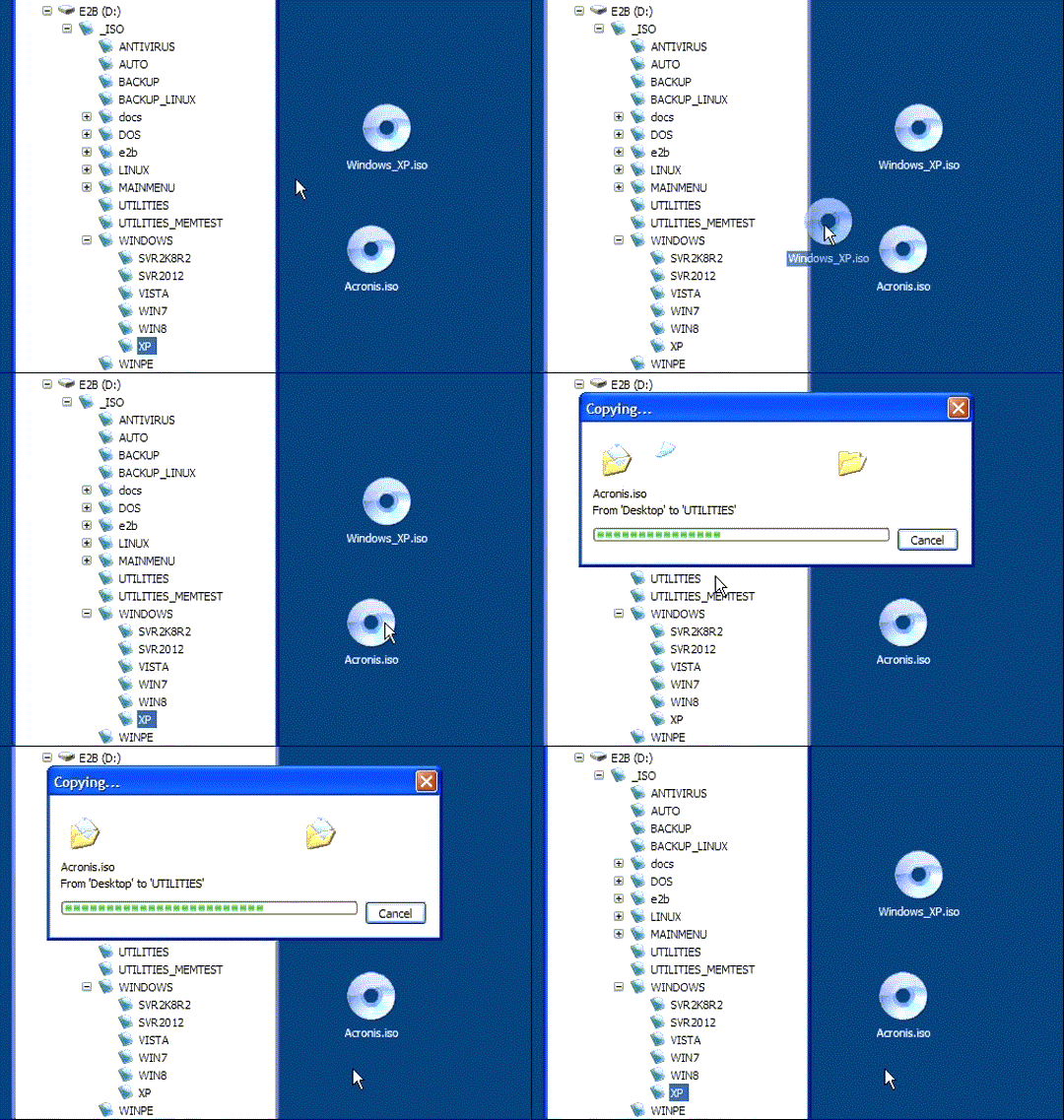
പെൻഡ്രൈവിന്റെ പേര് മാറിയതും , അതിനുള്ളിൽ ഫോൾഡറുകൾ നിർമ്മിക്കപ്പെട്ടിരിക്കുന്നതും ശ്രദ്ധിക്കുക. അതാത് ഫോൾഡറുകളിലേയ്ക്ക് ഇനി ഇമേജ് ഫയലുകൾ പേയ്സ്റ്റ് ചെയ്യാം.

ലിനക്സ് അടിസ്ഥാനമാക്കിയുള്ളവ ലിനക്സ് എന്ന ഫോൾഡറിൽ കോപ്പി/ പേയ്സ്റ്റ് ചെയ്യുക.
ലിനക്സ് അടിസ്ഥാനമാക്കിയുള്ള താണെങ്കിൽ പോലും; ടൂളുകളും യൂട്ടിലിറ്റികളും യൂട്ടിലിറ്റി എന്ന ഫോൾഡറിൽ പേയ്സ്റ്റ് ചെയ്യുക.
ഒരു ഇമേജ് കോപ്പി / പേയ്സ്റ്റ് കഴിഞ്ഞതിനു ശേഷം മാത്രം അടുത്തത് ചെയ്യുക; അല്ലായെങ്കിൽ റൈറ്റ് ചെയ്യപ്പെടുന്ന ക്ലെസ്റ്ററുകൾ കൂടികുഴഞ്ഞു പോകും, അത് വീണ്ടും റീ അലൈൻ ചെയ്യേണ്ടിവരും.
വിൻഡോസ് എന്ന ഫോൾഡറിൽ നിരവധി ഫോൾഡറുകൾ ഉണ്ട്, അതാത് ഫോൾഡറിലേയ്ക്ക് കോപ്പി ചെയ്യാം.
ആദ്യം മറ്റ് ടൂളുകൾ ഉപയോഗിച്ച് പഠിച്ചതിനു ശേഷം വിൻഡോസ് ഇൻസ്റ്റാൾ ചെയ്യുവാൻ നോക്കുക.
പല ഇമേജുകൾ കോപ്പി ചെയ്തതിനു ശേഷം ഒരെണ്ണം വേണ്ട എന്ന് തോന്നിയാൽ അത് ഡിലീറ്റ് ചെയ്യാം പക്ഷേ വീണ്ടും അതിനിടയിൽ പേയ്സ്റ്റ് ചെയ്താൽ ഇമേജ് ഫയൽ ഫ്രഗ്മെന്റഡാകും, പിന്നെ അതിനെ റീഫ്രാഗ്മെന്റ് ചെയ്യണം. ( അതിനു വേണ്ടിയാണ് RMPrepUSB ഉപയോഗിക്കുന്നത് )
നിരവധി ഇമേജുകൾ ആഡ് ചെയ്ത യൂട്ടിലിറ്റി എന്ന ഫോൾഡർ ആണ് കാണിച്ചിരിക്കുന്നത്.

ഇത്രയും ചെയ്തു കഴിഞ്ഞാൽ നമ്മൾ ആദ്യം ഇൻസ്റ്റാൾ ചെയ്ത RMPrepUSB എന്ന സോഫ്റ്റ്വെയർ ഡെസ്ക്ടോപ്പിൽ നിന്നും ഓപ്പൺ ചെയ്യുക.

ആഡ് ചെയ്ത ഇമേജ് ഫയലുകൾ ഒന്നിനു ശേഷം മറ്റൊന്നായി അടുക്കുന്നതിനു വേണ്ടിയാണ് ഈ ടൂൾ ഉപയോഗിക്കുന്നത്, അതിനാൽ മറ്റൊന്നും ഈ വിൻഡോയിൽ ചെയ്യരുത്.
നമ്മുടെ പെൻ ഡ്രൈവ് ഈ സോഫ്റ്റ്വെയറിന്റെ വിൻഡോയിൽ ആഡ് ആയിക്കഴിഞ്ഞാൽ ഡ്രൈവ് മെനുവിലെ Make All Files on Drive Contiguous അമർത്തുക.

ഫയലുകൾ ഫ്രാഗ്മെന്റഡ് ആണെങ്കിൽ സമയം എടുക്കും, അല്ലെങ്കിൽ അപ്പോൾ തന്നെ All Files on Drive are Contiguous എന്നത് കാണിക്കും.

ബൂട്ടിങ്.
പെൻഡ്രൈവ് സിസ്റ്റത്തിൽ കണക്റ്റ് ചെയ്തതിനു ശേഷം ബയോസ് വഴിയോ, കീ ബോർഡ് ഷോർട്ട് കട്ട് വഴിയോ ബൂട്ട് ഓപ്ഷൻ പെൻഡ്രൈവ് എന്നത് സെലക്റ്റ് ചെയ്യുക.
മെനു വരികയും ; അവിടെ നിന്നും സബ് മെനുകളിലേയ്ക്ക് പോകുകയും ചെയ്യാം ( എല്ലാം കീബോർഡ് വഴിയാണ് )
ആദ്യം തുറന്നുവന്ന മെയിൻ മെനുവിലേയ്ക്ക് തിരിച്ച് പോകുവാനും കഴിയും.
താഴെകാണിച്ചിരിക്കുന്ന ചിത്രങ്ങൾ ശ്രദ്ധിക്കുക.


Installing Windows XP from an iso file
ഇനി എങ്ങിനെയാണ് ഇമേജ് ഫയലിൽ നിന്നും XP സിസ്റ്റത്തിൽ ഇൻസ്റ്റാൾ ചെയ്യുന്നത് എന്ന് പറയാം. സത്യത്തിൽ CD.യിൽ നിന്നും ഇൻസ്റ്റാൾ ചെയ്യുന്ന ബുദ്ധിമുട്ട് ഇവിടില്ലെങ്കിലും 2015, 2016 കാലഘട്ടമായപ്പോൾ ഹാർഡ് ഡിസ്ക്കുകൾ ഒന്നും XP സപ്പോർട്ട് ചെയ്യുന്ന ICH ഫയലുകൾ ഇല്ല എന്ന കുഴപ്പമുണ്ട്. അതിനാൽ ഹാർഡ് ഡിസ്ക്ക് സപ്പോർട്ട് ചെയ്യുന്ന XP ISO Image ആണോ നിങ്ങളുടെ കൈയ്യിൽ ഉള്ളത് എന്ന് ആദ്യം അറിഞ്ഞിരിക്കണം. Windows 7 ഈ കുഴപ്പമൊന്നുമില്ല. ( അത് പിന്നീട് പറയാം, ഇപ്പോൾ XP )
നമ്മുടെ വിൻഡോസ് ഫോൾഡറിലെ , Windows XP എന്ന ഫോൾഡറിൽ നേരത്തെ തന്നെ Windows XP യുടെ Iso Image ( കൾ) നിക്ഷേപിക്കുന്നു. പലപേരുകളിൽ എത്രയെണ്ണം വേണമെങ്കിലും ഇടാം.!!!
ബൂട്ട് ചെയ്യുന്ന അവസരത്തിൽ E2B boot Pen drive സെലക്ട് ചെയ്യുന്നു.
ഇൻസ്റ്റാൾ വിൻഡോസ് തിരഞ്ഞെടുക്കുന്നു.
അതിൽ നിന്നും ഇൻസ്റ്റാൾ Windows XP തിരഞ്ഞെടുക്കുന്നു.
അവിടെ ഏത് വേണം എന്ന് 1,2,3 എന്നിങ്ങിനെ പല ഇമേജുണ്ടെങ്കിൽ ചോദിക്കും, ഒന്നേ ഉള്ളെങ്കിൽ അതു മാത്രമേ കാണിക്കൂ.
അത് തിരഞ്ഞെടുക്കുമ്പോൾ അടുത്തതായി 512 എം.ബി യിൽ കൂടുതലുള്ള സിസ്റ്റം ആണോ എന്ന് ചോദിക്കും.
ആണെങ്കിൽ നമ്മുക്ക് മെമ്മറിയിലേയ്ക്ക് മുഴുവനും കോപ്പി ചെയ്ത് അവിടെ നിന്നു കൊണ്ട് ഇൻസ്റ്റാൾ ചെയ്യാം. അത് എങ്ങിനെ വേണമെന്ന് നോക്കുക.
ഇത് സ്റ്റെപ്പ് 1 ആണ്. ഇത് കോപ്പി ചെയ്യുന്ന സ്റ്റെപ്പ് ആണ്. ഇവിടെ കോപ്പി ചെയ്ത് , ഹാർഡ് ഡിസ്ക്ക് ഫോർമാറ്റിങ്ങ് , മുതലായവയൊക്കെ നടത്തി സിസ്റ്റം പാകമാക്കിയതിനു ശേഷം റീസ്റ്റാർട്ട് ചെയ്യപ്പെടും.
ഇവിടെയാണ് പ്രശ്നം വരുന്നത്. തനിയെ ബൂട്ട് ആകാൻ വിടരുത്.
വീണ്ടും ബൂട്ട് ഓപ്ഷൻ സെലക്റ്റ് ചെയ്ത് വിൻഡോസ് ഇൻസ്റ്റലേഷനിൽ വന്ന് XP വന്ന് ഇൻസ്റ്റാൾ സ്റ്റെപ്പ് 2 സെലക്റ്റ് ചെയ്യണം. അവിടെയും സിസ്റ്റം അനുവദിക്കുമെങ്കിൽ മുഴുവൻ ഫയലും മെമ്മറിയിലേയ്ക്ക് ലോഡ് ചെയ്യുന്നതാണ് നല്ലത്. പിന്നെ എല്ലാം എളുപ്പമാണ്.
വിൻഡോസ് 7 ഇതൊന്നുമില്ല. എല്ലാം തനിയെ എടുത്തുകൊള്ളും.
1) പെൻഡ്രവ് കണക്റ്റ് ചെയ്തതിന് ശേഷം ബൂട്ട് ഓപ്ക്ഷൻ സെലക്റ്റ് ചെയ്ത് പെൻഡ്രവ് വഴി ബൂട്ട് ചെയ്ത് കയറുന്നു.

2) മെനു വഴി വിൻഡോസ് ഇൻസ്റ്റാൾ എന്നതിൽ എത്തുന്നു. ( ഇവിടെ ഒരു ഇമേജ് ഫയൽ മാത്രം ഉള്ളതിനാലാണ് 1 എന്ന് ബ്രാക്കറ്റിൽ കാണിച്ചിരിക്കുന്നത് , വിൻഡോസ് എന്ന ഫോൾഡറിൽ ഉള്ള എല്ലാ വേർഷനുകളുടേയും ആകെ തുക ഇവിടെ കാണിക്കും )

3) വിൻഡോസ് ഇൻസ്റ്റാൾ ചെയ്യുന്ന ആദ്യത്തെ സെറ്റെപ്പിൽ എപ്പോഴും ഇതാണ് തുടങ്ങേണ്ടത്, ഇവിടെ സംശയം ഒന്നും വേണ്ട. താഴെകാണുന്ന സെ്റ്റപ്പുകൾ എല്ലാം അടുത്ത സെക്ഷന് വേണ്ടി ഉള്ളവയാണ്.

4) ഇവിടെ ഹാർഡിസ്ക്ക് ഡിറ്റക്റ്റ് ചെയ്യാതെ വന്നാൽ പ്രശ്നമാകും, അതിന് പണിയുണ്ട്. അത് പറയാം. എൻ ലൈറ്റ് ഒക്കെ നോക്കിയാലും ചിലപ്പോൾ കാര്യം നടക്കില്ല. പുതിയ ഹാർഡ് ഡിസ്ക്ക് പണിമുടക്കും.
ഏത് ഹാർഡ് ഡിസ്ക്ക് കണക്റ്റ് ചെയ്താലും അത് ഡിക്റ്റക്റ്റ് ചെയ്യുവാനായി E2B യുടെ ഗ്രെബ് എന്ന ഫോൾഡറിൽ DPMS എന്ന ഡ്രൈവർ ഫയലുകൾ കൂട്ടിചേർത്താൽ മതി. ഈ ഫയലുകൾ ഒരു ISO ( 54 MB ) ആയി താഴെ കൊടുത്തിരിക്കുന്നത് ഡൗൺലോഡ് ചെയ്ത് എക്സ്ട്രാക്റ്റ് ചെയ്യുക.
ഇമേജ് ഫയലിലെ X:\_ISO\e2b\grub\DPMS എത്തുക, അവിടെയുള്ള M എന്ന ഫോൾഡർ മുഴുവനായും കോപ്പി ചെയ്തതിനു ശേഷം , പെൻ ഡ്രൈവിലെ X:\_ISO\e2b\grub\DPMS എന്ന ഫോൾഡറിൽ എത്തുക. ( x = your USB drive letter )
ഒരു DRIVERPACK.INI ഫയൽ കൂടി iso. ഫയലിന്റെ കൂടെ ഒപ്പം ഉള്ളത് D യിൽ നിക്ഷേപിക്കുക. പിന്നെ. RMPrepUSB. ഒന്ന്കൂടി റൺ ചെയ്താൽ ഓകെ ആയി.


ഇവിടെയെല്ലാം മുഴുവൻ ഫയലും റാമിലേയ്ക്കുതന്നെ കോപ്പി ചെയ്ത് ഇൻസ്റ്റാൾ ചെയ്താൽ പ്രശ്നങ്ങൾ ഉണ്ടാകാൻ സാധ്യത കുറവാണ്. ശ്രദ്ധിക്കേണ്ട ഒരു കാര്യം പെൻഡ്രൈവ് തന്നെ ഫോർമ്മാറ്റ് ചെയ്യുവാനായി സെലക്റ്റ് ചെയ്ത് കൊടുക്കരുത് എന്നതാണ്. ( അങ്ങിനെ ഒരു മണ്ടത്തരം ആദ്യകാലത്ത് എനിക്ക് സംഭവിച്ചിട്ടുണ്ട്, ഇരിക്കുന്ന കൊമ്പ് മുറിക്കുക എന്നത് ) , പിന്നീട് ബൂട്ട് ചെയ്യുവാൻ പോലും സാധിക്കാതെ വരും. അതിനാൽ നമ്മുടെ പെൻഡ്രൈവിന്റെ പാർട്ടീഷന്റെ സൈസ് എത്ര ആണ് എന്നത് കൃത്യമായ ധാരണ ഉണ്ടായിരിക്കണം.

